

如何在TP钱包中找到自定义网络设置
TP钱包是一款非常流行的数字资产管理工具,提供了丰富的功能和友好的用户界面,使得用户能够轻松管理不同的区块链资产。作为一个多链钱包,TP钱包支持多个区块链网络的切换,使用户可以自由地访问各种DApp(去中心化应用)和进行交易。然而,由于区块链的多样性和用户需求的变化,用户可能需要在TP钱包中设置自定义网络,以便访问特定的区块链。本文将详细介绍如何在TP钱包中找到并设置自定义网络,并解答一些相关问题。
1. 什么是自定义网络?
自定义网络是指用户可以手动添加到钱包中的特定区块链网络。这种设置通常超出了钱包默认提供的网络,允许用户访问其他区块链,例如测试网、较小的公链、或是一些特定项目所使用的专有链。通过自定义网络,用户可以直接与这些网络进行交互,无需依赖于钱包开发者的更新。
许多区块链项目都会有自己的专用网络,这些网络可能会在开发阶段使用测试网,或是在主网上线之前提供给用户使用。这种灵活性使得TP钱包能够支持丰富的数字货币生态。
2. 如何找到TP钱包的自定义网络设置功能?
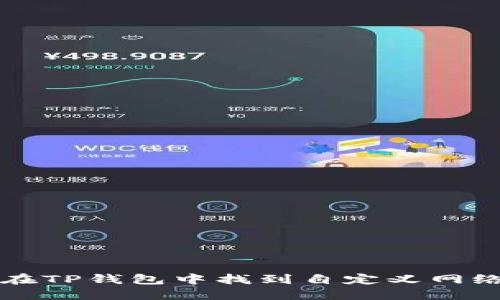
在TP钱包中找到自定义网络的设置通常相对简单。请按照以下步骤进行操作:
首先,打开TP钱包应用,并确保已登录到您的账户。
在主界面上,找到左上角的设置图标,通常是一个齿轮的图案,点击进入设置页面。
在设置中,查找“网络”或“自定义网络”的选项,这通常在设置菜单的显著部分。
点击“自定义网络”,您将进入一个可以添加新网络的页面。
在此页面上,您可以看到已有的网络列表,以及应用程序提供的默认网络选项。
3. 如何添加自定义网络?
添加自定义网络的过程相对简单,用户只需提供一些必要的网络参数。以下是详细流程:
在自定义网络页面,选择“添加网络”按钮(或类似选项)。
您需要填入网络名称、RPC URL、链ID、符号等重要信息。这些信息通常可以从您想要添加的区块链的官方网站或社区获得。
确保输入的信息准确无误。错误的信息可能导致您无法连接到该网络。
完成数据输入后,点击“保存”或“添加”按钮,以将新网络添加到您的TP钱包。
添加成功后,您现在可以在网络选择中找到这个自定义网络,并开始进行相应的交易或访问DApp。
4. 常见问题解答

在使用TP钱包及其自定义网络功能时,用户可能会遇到许多问题。以下是一些常见问题及其解答:
自定义网络添加失败怎么办?
如果在TP钱包中添加自定义网络失败,首先应确认输入的网络信息是否准确无误。包括RPC URL、链ID、网络名称等都必须正确,以确保网络连接成功。此外,检查您的互联网连接是否正常也是必要的。在某些情况下,网络可能处于维护状态或出现故障。这时最好尝试等一段时间再重新添加。最后,您也可以查找相关的技术支持文档或社区论坛,以了解是否有其他用户遇到类似问题并获得解决方案。
如何切换到自定义网络?
切换到自定义网络也非常简单。通过以下步骤就可以完成:先打开TP钱包的主界面,在网络选择的下拉菜单中,您会看到之前添加的所有网络。点击您想要切换的自定义网络,它会自动切换到该网络并完成所有必要的连接。注意,每次切换网络时,您的资产和交易记录也会随之变化,因此确保选择正确的网络进行操作。
自定义网络对我的资产有何影响?
使用自定义网络,您可以访问不同区块链上的资产。比如,某些资产可能仅在特定网络中存在,因此使用自定义网络后,您可能会得到额外的投资机会。然而,值得注意的是,自定义网络的资产有时来说流动性较低,且价格波动可能会更大。此外,确保在每一个网络中操作前,进行充分的研究,以避免因为网络不同造成的资产损失。
如何删除不再使用的自定义网络?
如果您不再需要某个自定义网络,可以在TP钱包的设置中轻松删除它。前往“设置” -> “网络” -> “自定义网络”,找到您想要删除的网络,点击旁边的删除按钮。确认删除后,该网络将从您的列表中移除。确保在删除之前,您已经备份或转移了该网络下的所有资产,以免造成损失。
为什么有时连接自定义网络缓慢或失败?
连接自定义网络的速度可能会受到多种因素的影响。首先,RPC URL的服务器性能可能是导致速度慢或连接失败的主要原因。确保您使用的是官方推荐的URL,并检查其性能与可用性。有时网络流量的高峰期也可能导致连接延迟。此外,您所在地区的网络环境和ISP的带宽限制也会影响您的连接体验。尝试更换其它网络连接,或在低峰期再次进行连接,将会有所帮助。
结论:TP钱包的自定义网络设置使得用户能够更灵活地管理和使用数字资产,提高了用户的使用体验。希望以上信息能够帮助您更好地理解和使用TP钱包中的自定义网络功能。